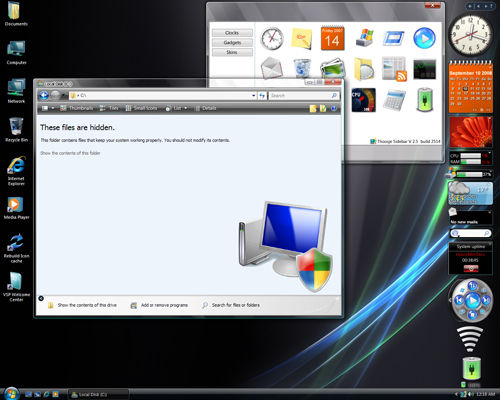
Jika harus membaca satu per satu mungkin akan jenuh dan bosan, mungkin ini tips yang akan berguna untuk mengetahui luar dalam windows secara umum. Saya coba kumpulkan jadi 1 dari artikel yang ada disini tentang tips-tips dasar windows, langsung ke pokok tips nya saja di bawah ini :
Kumpulan tips dan trik dasar Windows :
Setelah menginstalasi Windows dan aplikasi-aplikasi lain yang dibutuhkan ke dalam komputer, ada beberapa hal yang seharusnya Anda lakukan. Di antaranya adalah melakukan beberapa hal untuk mempercepat serta mempermudah kinerja komputer. Misalnya, mengatur agar komputer bisa restart lebih cepat, atau memunculkan menu tersembunyi, menggunakan shortcut untuk akses lebih cepat dan lain sebagainya.
Semua hal di atas adalah sebagian kecil dari tip dan trik dasar Windows yang kami sampaikan berikut ini. Kumpulan tip dan trik, termasuk beberapa panduan langkah demi langkah yang mudah berikut ini, akan menjadikan komputer Anda lebih nyaman bekerja. Tentu saja, akhirnya, produktivitas Anda di depan komputer kian berkembang.
Sebuah komputer yang nyaman saja belum cukup tanpa dibarengi peningkatan sisi keamanan. Hal ini penting, sebab koneksi ke jaringan, Internet maupun ke komputer lain, sedikit banyak pasti berisiko. Mulai dari penyebaran virus hingga pengambilan data kita oleh orang yang tidak berhak. Untuk itu, telah disertakan pula beberapa tip dasar untuk memperbaiki keamanan pada Windows.
Beberapa tip dan trik maupun panduan langkah demi langkah dalam tulisan ini menggunakan bantuan program tertentu yang bisa di-download dari beberapa situs di Internet. Namun untuk memudahkan Anda, seperti biasa semua program yang disebutkan dalam tulisan berikut ini disertakan dalam CD PC Media. Tentu saja, semua program sudah diuji di labs salah satu vendor software yang terpercaya saat ini.
Instalasi program yang ada dalam tulisan ini kebanyakan berasal dari situs resmi Microsoft. Sehingga kecil kemungkinannya program-program ini menyebabkan error di PC. Jadi jangan ragu, ikuti terus tip dan trik dasar pada Windows yang jarang terungkap.
Instalasi Windows yang Mudah dan Menyenangkan
01. Back-up dahulu registry sebelum diedit. Caranya, klik Start|Run, ketik regedit. Setelah muncul window registry, pilih menu File| Export. Pada bagian Export range, pilih All dan tentukan nama file, akhiri dengan klik tombol Save.
02. Banyak program yang sebenarnya terinstalasi dalam Windows, namun tidak aktif. Untuk mengaktifkannya, masuk ke Control Panel|Add/Remove Windows Component dan beri tanda centang pada program yang belum aktif.
03. Sebelum menginstalasi program baru atau melakukan perubahan setting Windows secara keseluruhan, lebih baik buat Restore Point secara manual dahulu. Caranya, Klik Start|All Programs|Accessories|System Tool|System Restore dan klik Create a restore point.
04. Jika sobat memutuskan untuk menginstalasi Windows Update yang sebelumnya sudah didecline, masuk ke Control Panel|System
, pilih tab Automatic Updates dan klik Restore Declined Updates.
05. Untuk mengatur Windows update berjalan sesuai dengan kebutuhan sobat, atur dulu Windows Update. Caranya, buka System di Control Panel dan klik tab Automatic Updates. Atur enable atau disable option Keep my computer up to date.
06. Bila sobat tidak memiliki CD bootable, jangan khawatir. Microsoft sudah menyediakan tool gratis untuk membuat disket booting, bisa langsung di download secara gratis di
sini.
07. Jika saat instalasi Windows tiba-tiba terhenti, matikan komputer dan lepas card tambahan. Misalnya sound card. Instal ulang dan pasang kembali card setelah instalasi selesai.
08. Untuk menambahkan System Administration Tools ada Start Menu, klik kanan Start|Properties. Masuk dalam tab Start Menu dan klik Customize kemudian masuk dalam tab Advanced. Geser ke bawah dan beri tanda centang pada option Display on the All Programs and the Start Menu.
09. Untuk menginstal Back up Utility pada Windows XP Home Edition carilah file ntbackup.msi di direktori\valudeadd\msft\ntbackup\ di CD instalasi Windows XP. Jalankan file tersebut dan ikuti langkah langkahnya.
10. Windows XP secara otomatis akan me-highlight setiap program baru yang ter-install. Cara menghilangkannya, klik kanan Start|Properties. Masuk ke tab Start Menu|Customize
, kemudian klik tab Advanced dan hilangkan tanda centang pada opsi Highlight newly installed program.
11. Untuk tampilan film atau game terbaik pada komputer, pastikan bahwa DirextX terbaru sudah terinstalasi dengan baik. Lihat versi terbarunya di
sini directx - nya.
12. Ada kalanya hardware yang akan dipasang belum support Plug-and-Play. Untuk itu, gunakan Add Hardware Wizard yang ada di Control Panel|System|Hardware untuk mendeteksinya.
--> TOP TIPS ! Mempercepat Kerja Komputer
13. Sebenarnya hanya dibutuhkan waktu tidak lebih dari 2 menit saja untuk masuk ke Windows sejak komputer dihidupkan. Namun, kadang terasa sangat lama. Untuk mempercepat loading Windows, ada beberapa hal yang bisa dilakukan. Misalnya, mengurangi icon di desktop serta tidak menggunakan wallpaper yang memakan banyak memory. Ganti wallpaper dengan background berwarna, serta gunakan Desktop Cleanup
Wizard yang ada bisa ditemui dengan klik kanan pada desktop untuk membersihkan icon. Jangan lupa juga, jalankan defrag secara berkala.
Jika sobat sering menambah atau mengurangi program di komputer, bersihkan registry secara rutin. Gunakan software bantu seperti Registry Mechanic. Langkah lain yang perlu dilakukan adalah me-remove program yang di-load secara otomatis saat memulai Windows. Tentu saja, hanya program-program yang tidak dibutuhkan. Caranya, dengan menghapus semua isi folder startup dan membuka msconfig melalui Start|Run.
14. Gunakan fitur File and Transfer Setting Wizard untuk memindahkan file dan setting ke komputer baru. Caranya, klik Start|AllPrograms|Accessories|System Tools, kemudian jalankan File and Transfer Setting Wizard.
15. Gunakan pengecualian pada security setting di Internet Explorer, agar proses update melalui halaman Windows Update berjalan lancar. Caranya, buka Internet Option di menu Tools pada Internet Explorer. Klik tab Security, pilih Trusted Site dan klik tombol Sites. Isikan nama situs Windows Update, hilangkan tanda centang pada option Require server verification dan klik OK.
16. Jika Anda kehilangan serial number Windows XP, gunakan freeware Magical Jelly Bean Keyfinder dari
keyfinder windows.
17. Jika nama yang teregister dalam Windows XP Anda tidak sesuai, perbaiki melalui registry. Caranya, buka registry dan pilih My Computer. Klik menu Edit|Find dan ketik RegOwner. Jika sudah ditemukan, klik kanan, pilih Modify dan isikan nama yang sesuai. Perubahan ini bisa juga dilakukan di key RegCompany.
Peningkatan Performa Internet dan Jaringan
18. Untuk men-share sebuah folder di komputer Anda ke jaringan, klik kanan folder tersebut dan pilih Properties. Klik tab Sharing dan enable option Share this folder on the network. Beri nama dan klik OK.
19. Buat sebuah icon My Network Places di desktop dengan mengklik kanan area kosong di dekstop dan klik Properties. Pilih tab Desktop|Customize Desktop. Kemudian buka tab General dan enable option My Network Places.
20. Ada cara mudah mengirim pesan ke komputer lain di jaringan, yakni menggunakan Console Message. Buka Control Panel|AdministrativeTools|Computer Management|Action|All Task|Send Console Message. Ketik teks yang hendak dikirim, tambahkan nama komputer yang hendak dituju dan klik Send.
21. Untuk mengatur Internet Connection Firewall (ICF), buka Network Connection di Control Panel, klik kanan koneksi yang ada dan klik Properties. Buka tab Advanced dan enable option Protect my computer and network by limitting or preventing access to this computer from Internet.
22. Atur Internet Connection Firewall (ICF) untuk setiap koneksi yang ada. Baik dial-up maupun broadband. Jika komputer sobat merupakan bagian dari jaringan yang terhubung ke Internet, pasang ICF hanya di komputer server.
23. Untuk mengetahui alamat IP Anda, masuk dalam DOS dengan mengetikkan command di Run. Kemudian ketikkan ipconfig /all.
24. Jika sobat menerima pesan dari Internet melalui Messenger, segera matikan. Caranya, masuk ke Contol Panel|Administrative Tools|Services, dan klik ganda Messenger kemudian Stop. Untuk mencegah supaya tidak terulang, atur supaya Messenger menjadi Disabled di bagian Startup.
25. Matikan Windows Messenger dengan melalui regedit. Buka HKEY_LOCAL_MACHINE\Software\Policies\Microsoft, kemudian pilih menu Edit|New|Key, dan beri nama Messenger. Kemudian buat key lagi dengan cara ini di dalam direktori Messenger dengan nama key-nya Client. Setelah itu, klik menu Edit|New|DWORD Value, dan beri nama Prevent-Run. Klik kanan value PreventRun, pilih Modify, isi angka 1 pada Value data, dan klik OK.
26. Untuk mengetahui informasi mengenai koneksi di komputer Anda, klik Start|All Programs|Accessories|System Tools|System Information. Pilih menu Tools|Net Diagnostics. Pada window yang terbuka kemudian pilih option Scan your system. Tunggu hingga proses selesai untuk melihat hasilnya.
27. Lindungi privasi dengan mencegah aplikasi Windows Media Player mengirim data mengenai komputer dan kebiasaan Anda menggunakan komputer melalui Internet ke alamat-alamat tertentu. Caranya mudah, Pada Windows Media Player, pilih menu Tools|Option. Buka tab Player dan disable option Aloww internet sites to uniquely your player.
28. Untuk mengunci komputer yang berada dalam sebuah network domain, tekan tombol Ctrl + Alt + Del bersamaan dan klik option Lock Computer. Untuk membuka kembali, tekan tombol Ctrl + Alt + Deldan masukkan password. Konfigurasi Windows yang Mudah dan Cepat.
29. Untuk men-disable fitur autorun, klik kanan pada icon drive CD, pilih Properties dan masuk dalam tab AutoPlay. Kemudian disable autoplay untuk setiap jenis file yang tertera pada daftar.
30. Gunakan program Microsoft Clear Type Tuning Control
ke sini untuk mengatur Clear Type pada komputer.
31. Untuk melihat system file yang secara default di-hidden oleh Windows XP, pilih tab View dalam menu Tool|Folder Option dalam Windows Explorer. Enable Display the content of system folder.
32. Untuk meletakkan icon volume control di taskbar, masuk dalam Control Panel|Sound and Audio dan klik tab Volume. Enable Place volume control in the Taskbar dan klik OK.
33. Atur tombol Power di keyboard melalui Control Panel|Power Option di tab Advanced. Tentukan pengaturan tombol Power ini dengan memilih option yang tersedia.
34. Atur supaya Windows membersihkan Pagefile saat shut down demi keamanan. Caranya, buka registry dan masuk dalam direktori HKEY_LOCALMACHINE\SYSTEM\CurrentControlSet\Control |Session Manager. Edit value pada key Clear-PageFileAtShutdown menjadi 1. Konsekuensinya, proses shut down akan berlangsung sedikit lebih lama.
35. Atur supaya Windows menampilkan ekstensi setiap file. Caranya, di Windows Explorer, pilih menu Tool|Folder Option dan tab View. Hilangkan tanda centang di option Hide file extentions for known file types.
--> STEP BY STEP
36. Menghapus Komponen yang Terinstal Banyak komponen Windows yang tidak muncul di Add/Remove Windows Component sehingga tidak bisa di-uninstall.
#-1. Buka Notepad dan pilih menu File|Open. Arahkan ke folder Windows\inf. Isi nama file sysoc.inf. Klik Open untuk membuka file ini.
#- 2. Pilih menu Edit|Replace. Ketik Hide pada kolom Find, namun kosongkan kolom Replace With, klik Replace All. Tujuannya untuk menghapus semua kata Hide dalam file ini. Setelah selesai, tutup dan simpan file.
#- 3. Buka Control Panel dan pilih Add/Remove Programs. Kemudian pilih Add/Remove Windows Component, pada windows yang keluar kemudian akan tampak beberapa komponen yang sebelumnya tersembunyi.
37. Ubah gambar pada welcome screen dengan cara masuk ke User Account di Control Panel. Buka account Anda dan klik Change my picture. Tentukan gambar pilihan Anda dengan mengklik Browse untuk gambar di harddisk atau memilih di antara gambar yang sudah tersedia.
38. Jika lebih menyukai tampilan Start Menu versi lama, bisa mengubahnya dengan mengklik kanan tombol Start, pilih Properties. Pilih Classic Start Menu dan klik Customize untuk mengatur isinya.
39. Untuk menyempurnakan tampilan klasik pada Start Menu, klik kanan desktop dan pilih Properties. Buka tab Themes, dan pilih Windows Classic dari Theme list.
40. Tambahkan image pada sebuah folder, sehingga image tersebut yang akan tampak saat Windows Explorer dalam tampilan thumbnails. Caranya, klik kanan folder yang hendak diolah, pilih Properties. Klik tab Customize dan klik Choose Picture. Pilih sebuah gambar dan klik Open|OK.
41. Sesuaikan kapasitas Recycle Bin dengan mengklik kanan icon Recycle Bin dan memilih Properties. Isi kapasitas yang diinginkan dan klik OK.
42. Pada saat View di-set Details di Windows Explorer, klik kanan header salah satu kolom untuk mengatur kolom apa saja yang ditampilkan. Klik More bila perlu mengatur setting lainnya.
43. Untuk menambahkan program yang paling sering Anda gunakan dalam Quick Launch, drag icon program tersebut dalam Quick Launch.
44. Tambahkan address bar pada taskbar, sehingga mempercepat akses ke sebuah alamat di Internet. Caranya, klik kanan taskbar, pilih Toolbar|Address. Klik ganda untuk membuka dan menutupnya.
45. Jadikan tampilan Windows Explorer seperti tampilan pada window My Computer. Caranya, klik kanan icon Window Explorer dan pilih Properties. Pada Target area, setelah %SystemRoot%\explorer.exe tambahkan /n, /e, /select, C:\ dan klik OK.
46. Untuk menambahkan sebuah shortcut program di baris paling atas Start Menu, klik kanan icon-nya di Start Menu kemudian klik Pin to Start Menu. 47. Supaya sebuah drive atau folder dapat masuk dalam menu Send To, drag shortcut-nya ke folder \Documen Anda Setting\\SendTo.
48. Mencari folder SendTo? Klik saja Start|Run dan ketik SendTo kemudian klik OK.
49. Untuk mengosongkan daftar dokumen dalam folder My Recent Document di Start Menu, klik kanan Start, pilih Properties. Klik Customize dan buka tab Advanced kemudian klik tombol Clear list. Supaya tidak ada lagi yang muncul di My Recent Documents, disable option List my most recently opened documents.
--> STEP BY STEP
50. Fast User Switching Dengan Fast User Switching, seorang user tidak perlu logoff sementara user lain login.
#- 1. Untuk meng-enable Fast User Switching, masuk dalam Control Panel dan pilih User Accounts. Klik option Change the way user log on or off, dan enable Use Fast User Switching.
#- 2. Supaya koneksi dial-up tetap berjalan meski Fast User Switching di-enable, masuk ke registry di direktori HKEY_LOCAL_MACHINE\SOFTWARE\Microsoft\WindowsNT\CurrentVersion\Winlogon.
#- 3. Klik kanan pada panel sebelah kanan dan pilih New |String Value. Beri nama KeepRasConnections dan beri nilai 1.
#- 4. Restart komputer.
51. Untuk melihat isi sesungguhnya folder My Recent Documents, klik Start|Run, kemudian ketikkan %UserProfile%\Recent.
Pengaturan Multiple User
52. Untuk berpindah antar user account, tekan tombol Ctrl+Alt+Del, kemudian pada window Task Manager yang terbuka, pilih tab Users. Klik kanan nama user yang hendak dipakai dan klik tombol Connect.
53. Tambahkan account Guest supaya orang lain bisa menggunakan komputer Anda. Caranya, buka User Accounts di Control Panel, klik Guest|Turn On the Guest Account.
54. Ingatlah untuk selalu login sebagai System Administrator sebelum melakukan perubahan yang berimbas pada performa komputer.
55. Untuk meng-copy user profile, masuk dalam Control Panel|System. Masuk dalam tab Advance dan klik tombol Setting di User Profiles. Sorot profile yang hendak dicopy, kemudian klik Copy to dan tentukan lokasi penyimpanan profile. Untuk mengubah permission, klik tombol Change.
56. Ganti Welcome screen dengan login dialog untuk menambah tingkat keamanan. Caranya, masuk dalam User Accounts di Control Panel, pilih option Change the way user log on or off serta disable Welcome screen.
57. Gunakan folder Shared Documents untuk menyimpan filefile yang bisa dibuka orang lain dalam jaringan. Folder ini bisa ditemui di My Documents\Other Places area.
58. Pada Windows XP Pro Edition, password bisa kadaluarsa jika lama tidak digunakan login. Untuk menghindarinya, atur supaya Windows tidak melakukan hal tersebut. Caranya, klik Start|Run, ketikkan userpasswords2 dan Enter. Buka tab Advanced dan pilih Advanced user management, klik tombol Advanced dan pilih Local Users and
Groups. Klik kanan nama user dan pilih Properties. Buka tab General dan enable option Password never expires.
59. Beri nama setiap partisi atau drive yang ada dengan nama yang berbeda. Hal ini penting untuk mempermudah pencarian file. 60. Buat sebuah password reset disk sebagai disket darurat saat kehilangan password. Caranya, masuk ke Control Panel dan buka User Account. Pilih account Anda dan pilih Prevent a forgotten password untuk memulai wizard.
Pengaturan File dan Folder 61. Buat sebuah compressed folder dengan cara mengklik kanan area kosong pada desktop, dan pilih New|Compressed (zipped) Folder. Beri nama dan drag and drop file yang hendak dikompres dalam folder tersebut.
62. Sebuah compressed folder bisa dilindungi dengan password. Caranya, buka menu File|Add a Password. Isikan password Anda dan isi sekali lagi untuk konfirmasi.
63. Sebuah compressed folder tetap bisa ditambah isinya dengan cara drag and drop file yang hendak dikompres ke dalamnya.
64. Saat menjalankan Disk Cleanup, pilih option Compress old files untuk mengompresi file-file yang sudah tidak dibutuhkan, sehingga kapasitas harddisk bisa dihemat.
65. Enkrip atau acak file bisa dilakukan di Windows XP Pro Edition dengan mengklik kanan My Computer, pilih Properties. Buka tab General dan klik Advanced. Aktifkan option Encrypt contents to secure data.
66. Cara termudah mengubah nama file atau folder adalah dengan memilihnya, kemudian menekan tombol F2.
67. Supaya Anda bisa berpindah antar folder dengan cepat, terutama pada folder-folder yang sering dibuka, buatlah shortcut untuk setiap folder yang sering diakses.
68. Reset file association dengan cara menhakan tombol Shift saat mengklik kanan sebuah file. Pilih Open With… Pilih program yang hendak Anda gunakan untuk membuka file tersebut dan enable option Open use the selected program to open this kind of file. Kemudian klik OK.
69. Sesuaikan kapasitas penyimpanan file musik dengan cara membuka Windows Media Player dan memilih menu Tools|Options. Buka tab Copy Music dan sesuaikan ukuran kapasitas dengan menggeser slider.
70. Jika Anda menyimpan semua dokumen dalam folder My Documents, maka semua file tersebut lebih mudah di-back-up serta tidak terpengaruh system restore.
71. Jika sebuah file hasil copy dari CD tidak dapat diakses, maka hilangkan atribut Read only. Caranya, klik kanan file tersebut dan pilih Properties. Hilangkan tanda centang pada option Read only.
72. Aturlah tampilan setiap folder dengan mengklik kanan folder tersebut pada My Computer. Pilih Properties dan klik Customize. Pilih template yang tersedia atau pilih gambar sesuai dengan keinginan Anda. Klik OK untuk menyimpan hasil setting.
73. Anda bisa me-rename beberapa file sekaligus yang memiliki karakter sama dalam folder yang sama juga. Misalnya kumpulan foto atau image. Caranya, pilih semua file yang hendak di-rename, klik kanan file pertama dan klik Rename. Beri nama,misalnya Koleksi.JPG, maka semua file yang lain akan berubah namanya menjadi Koleksi (1).JPG, Koleksi (2).JPG, dan seterusnya.
--> STEP BY STEP
74. Mengirim Faks Tahukah Anda, bahwa Windows XP memiliki tool untuk mengirim dan menerima faks?
1. Buka Control Panel, pilih Add/Remove Program dan klik Add/Remove Windows Component. Enable Fax Services dan klik Next.
2. Klik Start|All Programs|Accessories|Communication|Fax|Fax Console untuk menjalankan Fax Configuration Wizard. Atur semua setting, termasuk nomor faks dan modem yang digunakan serta pengaturan incoming fax.
3. Buat semua faks dari Fax Console. Periksa semua isi sebelum dikirim, termasuk setting dan sebagainya.
Mengatur Kualitas Cetak
75. Anda bisa mencetak beberapa foto bersamaan, sekaligus mengatur layout serta option lainnya dengan cara mudah. Pertama, buka file-file foto dalam folder My Pictures, kemudian pilih menu File |Print. Akan muncul Photo Printing Wizard. Atur printer yang hendak digunakan dan layout yang akan dipakai. Beberapa printer memungkinkan mencetak beberapa foto dalam satu kertas.
76. Daripada harus mengatur setting printer setiap kali menggunakannya, buatlah copy printer Anda. Atur masing-masing dengan option berbeda sesuai yang Anda butuhkan.
77. Anda bisa menggunakan karakter yang tidak ada di keyboard, namun bisa digunakan dalam Windows dengan fitur Character Map. Untuk membukanya, Anda bisa menemukan di Start|All Programs|Accessories|System Toolss|Character Map. Atau ketik “charmap” tanpa tanda petik di Start|Run.
78. Untuk meng-capture sebuah adegan di file movie menjadi sebuah image, putarlah film tersebut dan tekan tombol Stop saat adegan yang diinginkan. Klik Take Picture, simpan di folder Anda dan beri nama.
Memunculkan Penampakan Fitur Tersembunyi
79. Anda tertarik dengan musik pembuka Windows yang orisinal? Temukan file-nya di \windows\oobe\system32\images\tittle.wma.
80. Ada dua edisi Windows Plus! yang beredar, yakni Microsoft Plus! for Windows dan Digital Media Edition (DME). Silahkan baca referensinya di
sini dan coba versi trial DME.
81. Ketikkan “iexpress” tanpa tanda petik pada kotak dialog Start|Run. Anda akan menemukan sebuah utility untuk mengompres dan membuat file self extraction.
82. Anda akan menemukan beberapa tool yang kurang populer, namun punya kelebihan luar biasa. Tool-tool tersebut bisa ditemui di folder support\tools dalam CD instalasi Windows XP. Gunakan program suptools.msi untuk menginstalasi tool-tool tersebut dalam komputer Anda.
83. Ada banyak wizard atau stepby-step di Windows. Untuk mengetahui wizard apa saja, buka Help and Support dan ketikkan “Wizard” tanpa tanda petik pada kolom pencarian. Windows akan memunculkan daftar wizard yang tersedia. Anda tinggal memilihnya.
84. Untuk membuat karakter sendiri, klik Start|Run dan ketikkan Eudcedit. Buat sesuai keinginan Anda, asalakan masih dalam ukuran 64x64 grid. Simpan dengan memilih menu Edit|Save Character.
85. Untuk meletakkan karakter dalam Character Map ke dalam dokumen, Anda cukup membuka Character Map dan memilih karakter tersebut. Kemudian Anda tinggal mengcopy dan paste-nya ke dalam dokumen Anda.
Menghias Desktop
86. Anda bisa mengatur pointer mouse sesuai keinginan dengan membuka tab Pointer dalam menu Mouse di Control Panel. Klik Browse untuk mencari pointer yang sesuai keinginan Anda.
87. Untuk menampilkan daftar dokumen yang terakhir diakses di Start Menu pada Windows XP Home Edition, klik kanan pada tombol Start dan pilih Properties. Klik Customize, buka tab Advanced dan enable option List my most recently opened documents.
88. Jika Anda ingin agar tampilan Windows Explorer terbuka penuh hingga menutupi taskbar, tekan tombol F11.
89. Anda bisa membuat shortcut key atau penekanan tombol tertentu untuk mengakses sebuah program. Caranya, klik kanan icon program tersebut dan pilih Properties. Buka tab Shortcut dan tentukan tombol mana yang Anda gunakan untuk mengakses program
tersebut. Secara otomatis Windows akan menambahkan tombol Ctrl+Alt+ pilihan Anda sebagai shortcut key.
90. Urutkan secara alfabet, semua program yang ada di Start Menu untuk memudahkan pengaksesan. Caranya, klik Start|All Programs, klik kanan salah satu program yang ada dan pilih Sort by Name.
91. Munculkan penampakan icon indikator koneksi broadband atau dial-up pada system tray untuk mempermudah kontrol. Caranya, buka My Network Places, pilih View Networks Connections, klik kanan koneksi yang Anda gunakan dan pilih Properties. Ubah option Show icon in notofication area when connected menjadi enable.
92. Anda bisa mengedit Start Menu sesuai dengan kebutuhan. Baik menambah, mengurangi, atau bahkan mengubah namanya. Caranya, klik kanan Start dan pilih Open atau Open All Users. Atur setiap shortcut yang tersedia sesuai kebutuhan.
93. Anda bisa membuka beberapa program secara bersamaan dengan menekan tombol Shift, sementara mengklik program yang ada dalam Start Menu.
94. Untuk menghilangkan nama icon pada desktop, klik kanan icon tersebut, dan pilih Rename. Tekan tombol Alt dan numeric key 255. Kemudan tekan Enter.
95. Anda bisa menghilangkan tanda panah pada icon shortcut di desktop. Caranya, masuk ke registry editor dengan mengetik “regedit” tanpa tanda petik di kotak dialog Start|Run. Masuk ke dalam direktori HKEY_CLASSES_ROOT\Lnkfile. Hapus value IsShortcut. 85
--> TOP TIPS !
96. Daftar Shortcut Berikut ini beberapa shortcut yang paling banyak digunakan saat bekerja sehari-hari menggunakan Windows.
[Windows] + [L] Lock komputer [Windows] + [U] Menampilkan Utility Manager [Windows] + [R] Menampilkan Run [Windows] + [F] Menampilkan window pencarian [Windows] + [E] Membuka My Computer [Windows] + [D] Mematikan atau mengaktifkan Toggle Desktop [Windows] + [M] Minimize semua window [Windows] + [Shift] + [M] Restore semua window yang di-minimize [Windows] + [Ctrl] + [F] Mencari komputer dalam jaringan [Windows] + [F1] Menampilkan halaman Help [Windows] + [Break] Memunculkan window System
Properties [Windows] + [Tab] Scroll tombol di Taskbar Jika Anda menggunakan keyboard lama yang tidak dilengkapi dengan tombol Windows, gunakan paduan tombol Ctrl + Esc.
97. Anda bisa meng-enable atau disable grouping beberapa file dalam satu program. Caranya, klik kanan taskbar dan pilih Properties. Beri atau hilangkan tanda centang pada option Groups similar taskbar button.
98. Anda bisa menghilangkan atau menampilkan icon di desktop dengan mengklik kanan desktop dan memilih Arrange Icons By|Show Desktop Icons.
99. Anda bisa membuat custom toolbar dengan mengklik kanan taskbar, memilih Toolbars|New Toolbar. Atur sesuai dengan keinginan Anda, misalnya menjadikan My Documents sebagai toolbar di taskbar supaya mudah dan cepat diakses.
100. Klik kanan Start Menu, pilih Properties, jika tidak menggunakan Classic Start Menu, klik Customize dan buka tab Advanced. Ada beberapa munu yang bisa diaktifkan dengan memberi tanda centang pada option yang ada. Mulai dari Scroll Programs hingga memunculkan penampakan beberapa fitur dalam Start Menu.
101. Anda bisa membuka sebuah situs tanpa membuka browser terlebih dahulu. Caranya, ketikkan alamat lengkap situs yang hendak dibuka di kotak dialog Start|Run. Misalnya
http://microsoft.com. Kemudian tekan Enter.
102. Di setiap menu dalam Windows terdapat huruf yang bergaris bawah sebagai patokan penggunaan navigasi keyboard. Misalnya menu File bisa dibuka dengan menekan tombol Alt+F. Anda bisa menonaktifkan atau mengaktifkan fitur yang ditandai dengan garis bawah ini. Caranya, klik kanan area kosong di desktop. Kemudian buka tab Appereance, dan klik tombol effects. Atur tanda centang pada option Hide underlined letter for keyboard navigation until I press the [Alt] key.
103. Atur supaya komputer mengeluarkan suara peringatan saat tombol Caps Lock, Num Lock atau Scroll Lock diaktifkan. Caranya, Buka Control Panel, masuk dalam Accessibility Option. Buka tab Keyboard dan enable option Use Toggle-Keys.
104. Untuk meng-enable Hibernate dalam Windows XP saat menekan Turn Off di Start Menu, tahan tombol Shift. Maka tombol Stand by pada kotak dialog Shut Down akan berubah menjadi Hibernate.
105. Jika hardware Anda support Hibernate, aktifkan segera fitur ini. Caranya, buka Control Panel dan buka Power Options. Klik tab Hibernate dan beri tanda centang pada option Enable Hibernate. Jika hardware Anda tidak support Hibernate, tab ini tidak bisa ditemui.
Memperbaiki Kinerja Komputer
106. Tambah kecepatan komputer Anda dengan menghilangkan penampakan yang bagus namun memakan banyak waktu, yakni animasi. Caranya, buka Control Panel, dan klik ganda System. Klik tab Advanced dan tekan tombol Performance Settings. Kemudian enable option Adjust for the best performance.
107. Untuk mengurangi waktu booting yang terasa lama, atur di BIOS agar booting dimulai dari harddisk baru kemudian CD atau floppy drive pada pilihan berikutnya.
108. Atur supaya Windows hanya akan me-load program yang dibutuhkan saja saat mulai berjalan supaya waktu loading lebih cepat dan kerja komputer lebih ringan. Ketikkan “msconfig” tanpa tanda petik di kotak dialog Run dan tekan Enter. Pada tab General, pilih option Selective Startup, kemudian buka tab Startup dan nonaktifkan semua program yang tidak perlu.
109. Anda bisa memonitor penggunaan processor dengan menekan tombol Ctrl+Alt+Del untuk membuka Task Manager. Kemudian minimize window tersebut, Anda akan melihat grafik penggunaan kapasitas processor di system tray.
110. Untuk meningkatkan kecepatan menyimpan data di USB ZIP drive, buka My Computer dan klik kanan drive ZIP tersebut. Pilih Properties, buka tab Hardware klik Properties, kemudian buka tab Policies dan aktifkan option Optimize for Performance.
111. Untuk mempercepat tampilan Start Menu, buka Registry Editor (ketikkan “regedit” tanpa tanda petik di kotak dialog Run). Masuk dalam direktori HKEY_CURRENT_USER\Control Panel\Desktop. Klik ganda value yang bernama MenuShowDelay, ganti angka yang ada menjadi 100. Dengan cara ini, maka delay tampilan Start Menu semakin singkat.
112. Ada cara cepat mematikan komputer. Tekan tombol Ctrl+Alt+Del, pada windows Task Manager yang muncul, tekan menu Shut Down dan tahan tombol Ctrl saat mengklik Turn Off. Pastikan dulu semua dokumen telah di-save.
113. Anda bisa melihat grafis yang menampilkan performance komputer berdasarkan beberapa indikator. Misalnya penggunaan processor, memory, dan lain sebagainya. Caranya, buka Control Panel dan klik ganda Administrative Tools. Buka fitur Performance.
114. Anda juga bisa menambahkan beberapa indikator lain dalam fitur Performance (di nomer 13) dengan mengklik icon + dan memilih indikator baru apa saja yang hendak ditampilkan.
115. Anda bisa menggabungkan sebuah file registry atau .reg ke dalam registry Windows Anda, dengan mengklik ganda file tersebut. Untuk mengetahui fungsinya, buka dengan notepad.
116. Jika Anda menggunakan RAM sebesar 512 MB, atur agar Windows tidak membuat paging ke disk agar performance komputer semakin meningkat. Caranya, buka Registry Editor dan masuk dalam direktory HKEY_LOCAL_MACHINE\SYSTEM|Current ControlSet\Control\SessionManager\MemoryManagement . Ubah value DisablePagingExecutive menjadi 1.
117. Gunakan Bootcfg.exe untuk mengedit boot.ini Windows XP. Caranya, ketikkan “cmd” tanpa tanda petik dalam kotak dialog Run untuk masuk dalam DOS Prompt, dan ketikkan bootcfg: /? setelah muncul prompt untuk memperoleh informasi mengenai fitur dalam program ini.
118. Untuk memilih operating system dalam yang digunakan dalam sebuah komputer yang memiliki partisi drive, buka Control Panel, masuk dalam System kemudian buka tab Advanced. Klik tombol Startup and Recovery Setting kemudian Edit.
119. Gunakan utility klasik chkdsk untuk men-scan harddisk dan memperbaiki error yang ditemui. Caranya, klik Start |Run dan ketikkan “chkdsk c:/f” tanpa tanda petik untuk men-scan dan memperbaiki drive C. Jika Anda ingin tahu lebih banyak tentang fitur dalam chkdsk, ketikkan “chkdsk /?”.
120. Anda bisa melewati Scanner and Camera Wizard saat memasang kamera digital. Untuk mengaksesnya, gunakan Windows Explorer atau My Computer. Kamera digital Anda akan tampil sebagai drive.
121. Ada utility dalam Windows XP Pro Edition yang jarang digunakan, yakni gpedit. Jalankan utility ini dengan mengetikkan “gpedit.msc” tanpa tanda petik di kotak dialog Run dan tekan Enter. Utility ini bisa digunakan untuk setiap tool dan komponen yang ada di Windows. Coba satu per satu setting yang Anda inginkan kemudian perhatikan hasilnya.
-> STEP BY STEP
122 .Mengatur Jadwal Perawatan Daripada bersusah payah membersihkan sampah di Windows, atur agar Windows membersihkan dirinya sendiri secara berkala dengan Schedule Task.
1. Untuk mengatur jadwal perawatan Windows secara berkala, buka Control Panel, klik ganda Scheduled Tasks. Tambahkan Scheduled Task melalui wizard. Klik Next untuk masuk dalam list berisi program yang bisa dijadwalkan.
2. Jika tool yang hendak Anda jadwalkan tidak tertera pada list, klik Browse dan arahkan ke folder tempat tool yang Anda maksud berada. Kebanyakan tool Windows berada dalam folder Windows\system32. Pilih salah satu dan klik Open.
3. Ketik nama task tersebut dan tentukan tingkat keseringan atau frekuensi jadwal program tersebut. Klik Next, atur setting lain yang diperlukan dan tambahkan username beserta password untuk mengamankan Schedule Task.
123. Gunakan utility gratis PowerToys dari
link ini yang sangat berguna. PowerToys sendiri terdiri dari beberapa program, di antaranya Open Command Window Here, Alt-Tab Replacement, Tweak UI, Power Calculator, Image Resizer, CD Slide Show Generator, Virtual Desktop Manager,Taskbar Magnifier, HTML Slide Show Wizard, dan Webcam Timershot.
124. Windows Anda bisa memperoleh tambahan kecepatan jika Indexing Service dinonaktifkan. Caranya mudah, buka Administrative Tools di Control Panel, pilih Services dan disable Indexing Service.
125. Kembangkan kapasitas harddisk dengan menggunakan Disk Cleanup. Buka My Computer, klik kanan drive yang ada dan pilih Properties. Buka tab General dan klik tombol Disk Cleanup. Bersihkan semua file sampah tersebut, termasuk mengosongkan isi Recycle Bin dari semua data yang sudah tidak digunakan lagi.
126. Hilangkan semua shortcut di folder Startup dalam Start Menu. Sebab, program yang memiliki shortcut dalam folder ini secara otomatis akan dieksekusi saat kali pertama Windows dijalankan.
127. Periksa setting messenger yang ada dalam komputer Anda, karena hampir setiap messenger akan me-load dirinya sendiri secara otomatis setiap kali Windows dijalankan. Usahakan agar option Automatically Login atau Load at Windows Start tidak aktif.
128. Anda bisa mengakses setiap program secara langsung dengan mengetikkan nama programnya di kotak dialog Run. Misalnya calc untuk kalkulator, winword untuk Microsoft Word, dan lain sebagainya.
Troubleshooting Sederhana
129. Jika saat defrag tiba-tiba komputer berhenti, restart dan masuk dalam Safe Mode dengan menekan tombol F8 sesaat sebelum Windows mulai berjalan. Defrag lagi harddisk Anda dari mode ini.
130. Cari tahu apakah drive Anda FAT atau NTFS dengan mengklik kanan drive tersebut dan memilih Properties kemudian masuk ke tab General. Baca detail file system pada kotak dialog yang muncul.
131. Ubah sebuah drive dalam format FAT menjadi NTFS melalui DOS dengan perintah convert c:/FS:NTFS. Masuklah dalam registry editor dan buka direktori HKEY_USERS\DEFAULT\Control Panel\Desktop dan buat value dalam AutoEndTask dengan nilai 1.
132. Jika saat menginstal sebuah driver baru komputer hang, restore komputer ke konfigurasi sebelumnya. Caranya, restart komputer dan tekan F8 untuk masuk ke Safe Mode dan pilih option Last Known Good Configuration.
133. Gunakan Event Viewer untuk melacak aplikasi yang error. Caranya, klik kanan My Computer, pilih Manage dan klik event Viewer. Klik ganda setiap aplikasi atau system yang menunjukkan error untuk melihat informasi kesalahan.
134. Ada cara paling tepat untuk mengatur ketepatan jam di komputer. Klik ganda jam di sebelah kanan bawah layar atau di system tray, pilih tab Internet Time. Aktifkan option Automatically synchronize with an Internet time server. Pilih server yang tersedia dan klik Update Now!
Tip dan Trik Spesial untuk Windows 98 dan ME 136. Back-up setting dial-up dengan cara men-drag and drop file koneksi di folder Dial Up Networking ke sebuah floppy drive. File back-up akan disimpan dalam ekstensi.dun.
135. Cara cepat restart, tekan Start|Shut Down|Restart, sementara klik OK, tahan tombol Shift.
136. Gunakan Tweak UI khusus Windows 98 dari
sini . Setelah instalasi selesai, buka Tweak UI melalui Control Panel.
137. Gunakan tombol F3 untuk membuka fitur Find saat berada di Windows Explorer atau desktop.
138. Atur koneksi dial-up dengan Telephony Location Manager. Fitur Telephony Location Manager ini akan membantu Anda mengoptimalkan koneksi dial-up. Caranya, klik Start|Run dan ketikkan “tlocmgr” tanpa tanda kutip.
139. Jika komputer Anda tidak bisa di-set Dalam mode standby atau suspended, maka perbaiki dengan Pmtshoot dari
sini dan gratis.
140. Selalu back-up registry sebelum melakukan perubahan di dalamnya. Caranya, gunakan Registry Checker yang bisa ditemui di Start|Programs| Accessories|System Tools|Tools.
141. Buat sebuah disket bootable untuk Windows 98 dengan cara memformatnya menggunakan system files. Kemudian copy file c:\windows\command\scanreg.exe dan c:\windows\himem.sys ke dalam disket tersebut. Jangan lupa, edit file config.sys yang berada di disket dengan memberi tambahan baris “device =a:\himem.sys” tanpa tanda kutip.
142. Untuk me-restore registry saat komputer tidak mau berjalan, coba booting dengan boot disk. Kemudian masuk ke drive C:\ dan ketikkan “scanreg\restore”, tanpa tanda kutip. Ikuti angkah-langkahnya hingga selesai. Kemudian keluar dari DOS.
143. Tambahkan shortcut Control Panel ke Start Menu dengan mengklik kanan tombol Start dan klik Open. Kemudian klik kanan di area kosong, pilih New|Folder. Isikan “Control Panel.{21EC2020-3AEA-1069-A2DD-08002B30309D}” tanpa tanda kutip dan tekan Enter.
144. Anda bisa menghilangkan kotak dialog password yang muncul kali pertama sebelum masuk dalam Windows. Caranya, masuk ke Control Panel, buka Password dan buka tab Change Password. Isi kolom password lama dengan password yang Anda miliki, dan kosongkan kolom new password. Setelah itu, klik tab User Profiles dan enable option All users of this PC use the same preferences and desktop settings. Perubahan ini akan berjalan setelah Windows di-restart.
145. Untuk membatalkan perintah Print, buka icon Printer di system tray dengan mengklik ganda. Kemudian sorot file yang sedang di-print pada Window Printer dan klik kanan kemudian Cancel.
146. Temukan tool-tool under DOS yang masih layak dipergunakan dalam folder tools\MSDOS di CD Instalasi Windows 98.
147. Jika Windows 98 atau Me berjalan lambat, periksa memory. Caranya, klik kanan My Computer dan pilih Properties. Buka tab Performance dan lihat System Resource. Jika mencapai 80 persen, restart komputer. Ingat, tutup semua program sebelum melihat System Resource.
148. Gunakan Sysedit untuk mengedit file-file system. Misalnya Autoexec.bat dan sebagainya. Ketikkan “sysedit” di kotak dialog Run tanpa diberi tanda petik.
Ngantuk plus bosan pasti baca ini artikel..Semoga bisa bermanfaat..
Sumber : dari berbagai sumber